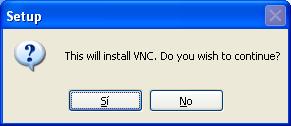
Otro modo de acceder al servidor VNC instalado en nuestro servidor Windows 2003 Server, es la instalación del cliente de VNC en la estación de trabajo desde la que deseamos acceder a la consola del servidor. El visor viene incluido en el propio programa de instalación de VNC, que como indicamos en el apartado de instalación de VNC, podemos descargarlo desde Internet en la dirección http://www.realvnc.com/download.html o bien desde el CD del curso pinchando sobre el el "link" siguiente "vnc-3.3.7-x86_win32.exe"; una vez que tengamos el fichero de instalación, procederemos a copiarlo en el Escritorio del equipo cliente desde el cual vamos a acceder a nuestro Windows 2003 Server y a continuación hacemos doble clic sobre él, mostrándose la siguiente ventana.
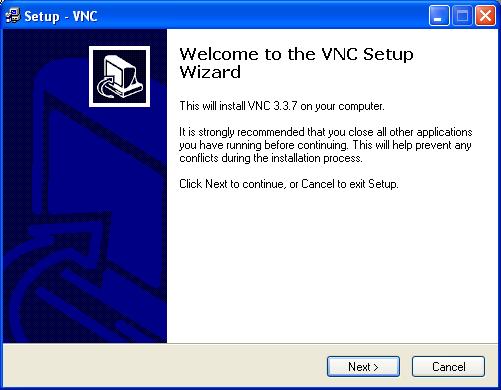
En ella pulsamos sobre el botón "Sí", mostrándose la siguiente ventana de bienvenida a la instalación de VNC, en la cual pulsamos directamente sobre el botón "Next".
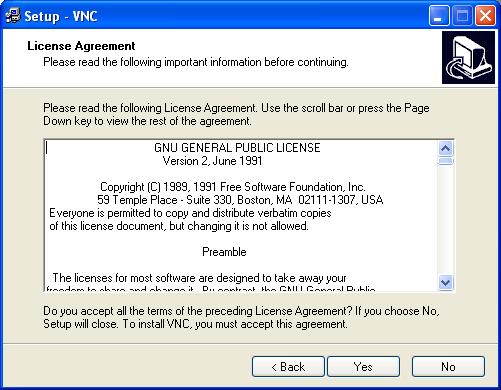
En la siguiente ventana pulsamos directamente sobre el botón "Yes" para aceptar el contrato de licencia.
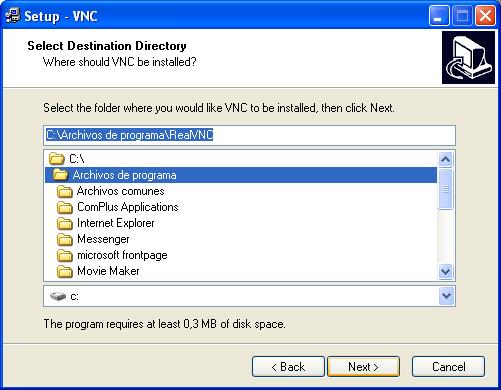
A continuación se nos pide que indiquemos la ruta donde será instalada la aplicación; dejamos la carpeta que nos ofrece VNC por defecto y pulsamos directamente sobre el botón "Next".
La siguiente opción a especificar en el proceso de instalación, es indicar si deseamos instalar sobre dicha máquina el servidor VNC o no; por defecto aparece activada la opción de instalar el servidor ("VNC Server"); en nuestro caso debemos desactivar dicha opción pues la estación de trabajo no necesita ser accedida desde otro equipo, sino que será ella la que acceda vía VNC al servidor Windows 2003 Server.
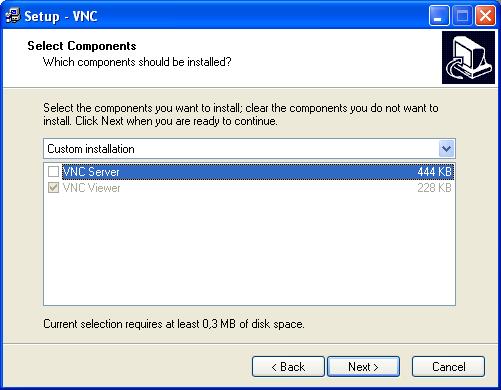
NOTA: La opción "VNC Viewer", que es la que nos interesa en este caso, aparece activada por defecto y no es posible desactivarla.
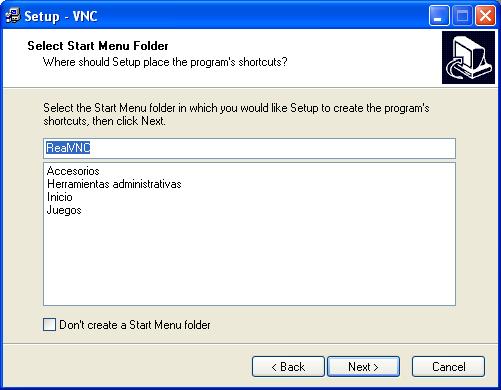
En la siguiente ventana indicamos el menú de carpetas que será asociado a VNC; dejaremos el valor por defecto y pulsamos directamente sobre el botón "Next".
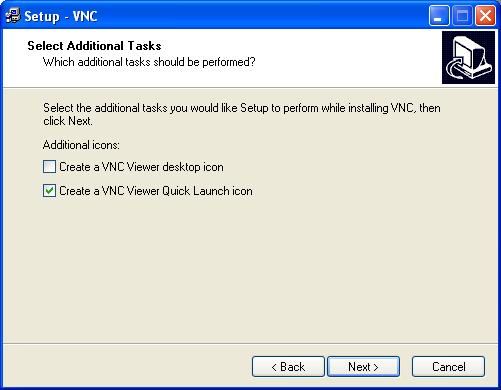
En la siguiente ventana podemos indicar si deseamos visualizar iconos adicionales para VNC; en nuestro caso activaremos la casilla "Create a VNC Viewer Quick Launch icon", y a continuación pulsaremos sobre el botón "Next".
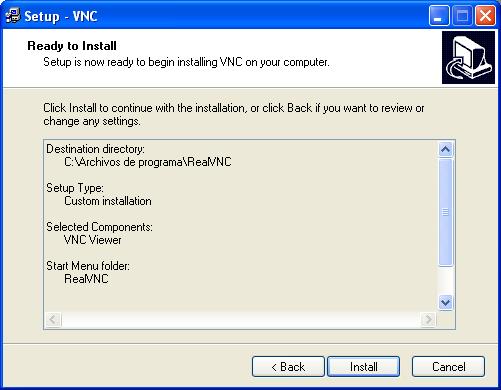
Finalmente, y en la ventana mostrada a continuación, pulsamos directamente sobre el botón "Install" para comenzar el proceso real de instalación del visor de VNC.
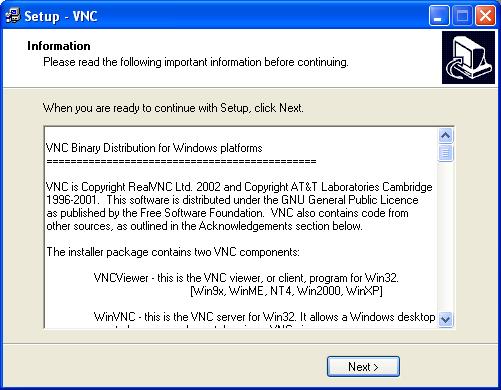
En la primera ventana de configuración de VNC pulsamos sobre el botón "Next".
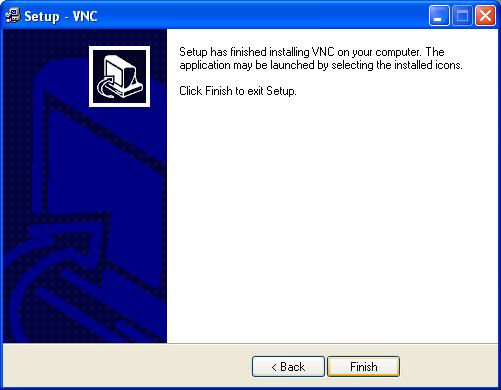
Completamos la instalación pulsando sobre el botón "Finish" en la última ventana de este proceso.
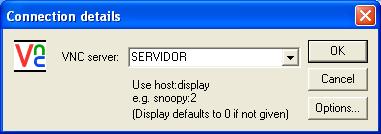
Una vez completado el proceso de instalación en la barra de inicio rápido dispondremos de un acceso al visor de VNC; pulsando sobre él, se mostrará la siguiente ventana, en la cual teclearemos la dirección IP de nuestro servidor Windows 2003 (recordemos 192.168.0.220) o bien su nombre (SERVIDOR), pulsando posteriormente sobre el botón "OK".
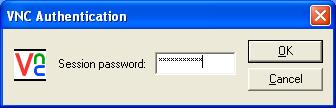
Pasará a ser mostrada a continuación la ventana de autenticación para el inicio de sesión, en la cual tecleamos en la casilla "Session password" la contraseña de acceso al servidor, para pulsar a continuación sobre el botón "OK",
A partir de este momento pasará a ser mostrado en el visor de VNC la ventana de la consola del servidor Windows 2003 Server.
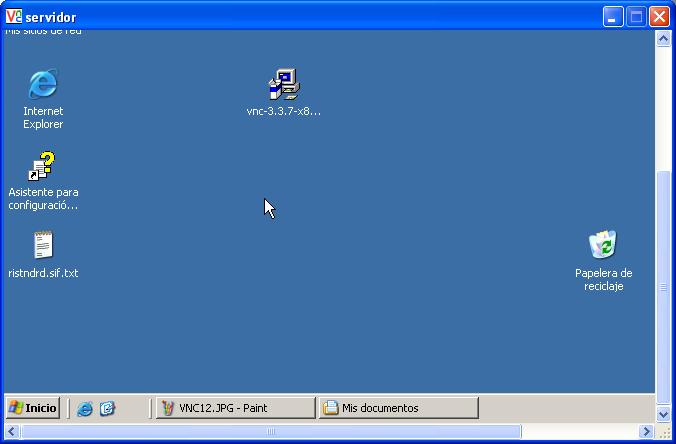
Como vemos de este modo podemos acceder al servidor desde una estación de trabajo mediante el visor de VNC, pudiendo tomar las acciones deseadas sobre él como si estuviésemos físicamente ubicados sobre su consola.
Para completar todo el proceso, finalmente eliminamos el fichero "vnc-3.3.7-x86_win32.exe" del Escritorio del equipo cliente donde hemos instalado el visor.